

〉
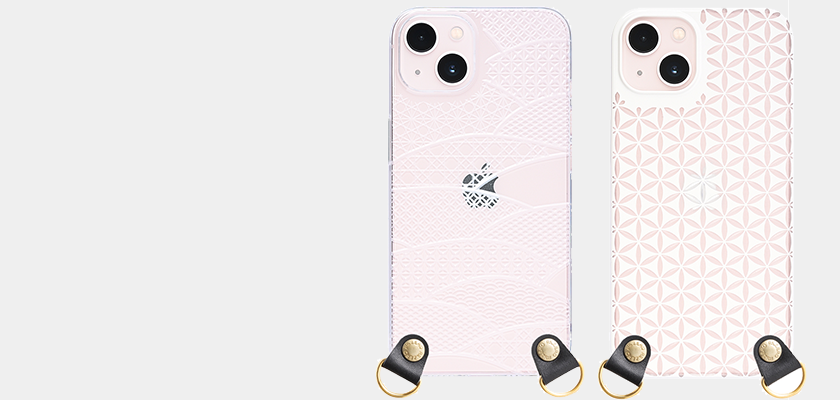
使いやすさと
美しさを追求した
江戸切子との
コラボレーション
使いやすさと
美しさを追求した
江戸切子との
コラボレーション




〉
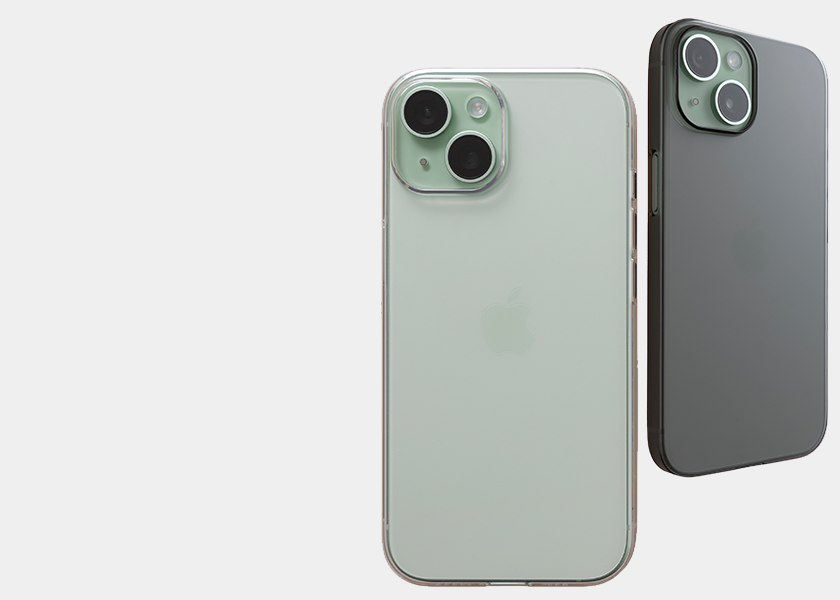
まるで着けて
いないような
着け心地。


〉
使いやすさと
美しさを追求した
こだわりのデザイン
使いやすさと
美しさを追求した
こだわりのデザイン


〉
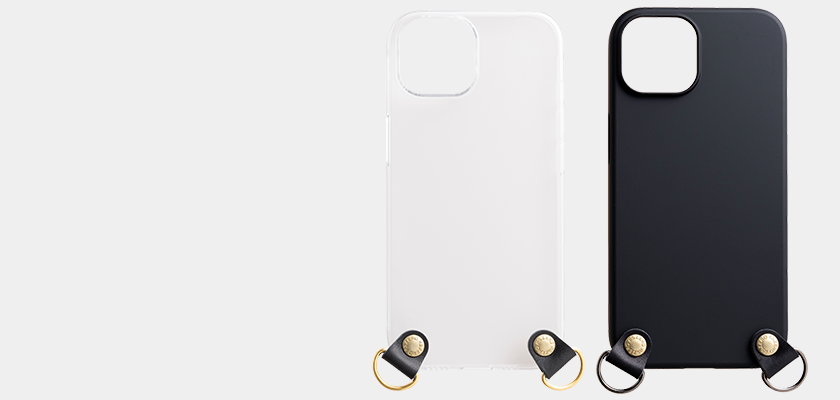
MagSafe
対応ケース登場。



〉
繊細な文様が美しい
江戸切子との
コラボレーション
繊細な文様が美しい
江戸切子との
コラボレーション



〉
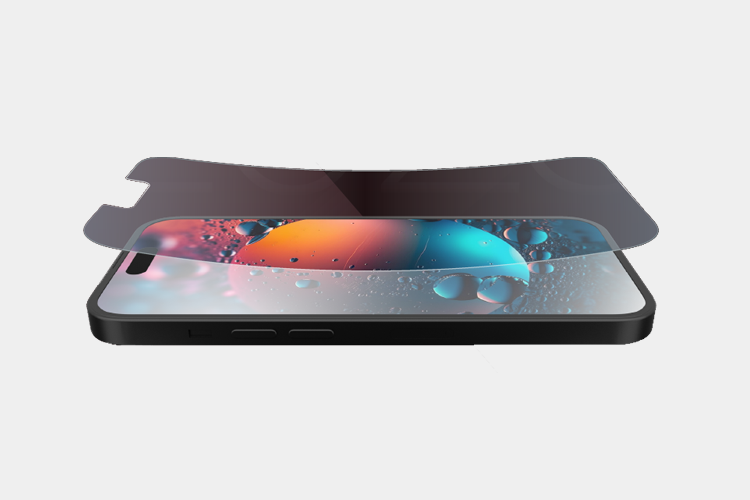
ゲームをするなら

〉
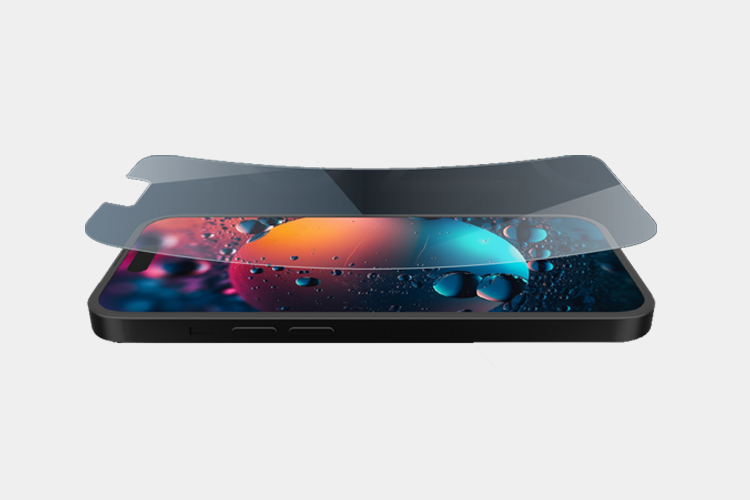
ムービーを見るなら

〉
〉
京都の職人が
手仕事で一点ずつ
丁寧に仕上げた
〉
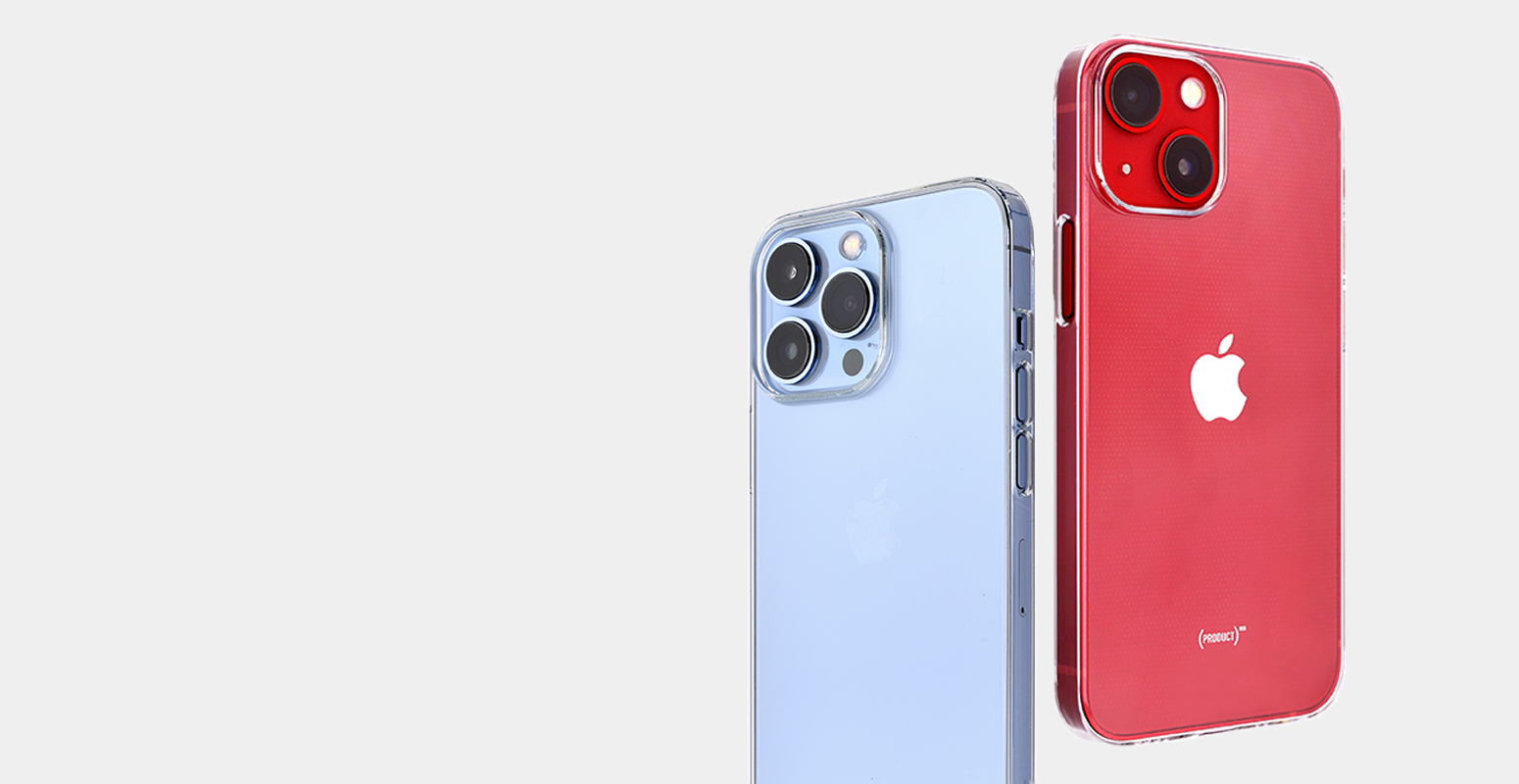
まるで着けて
いないような
着け心地。

〉
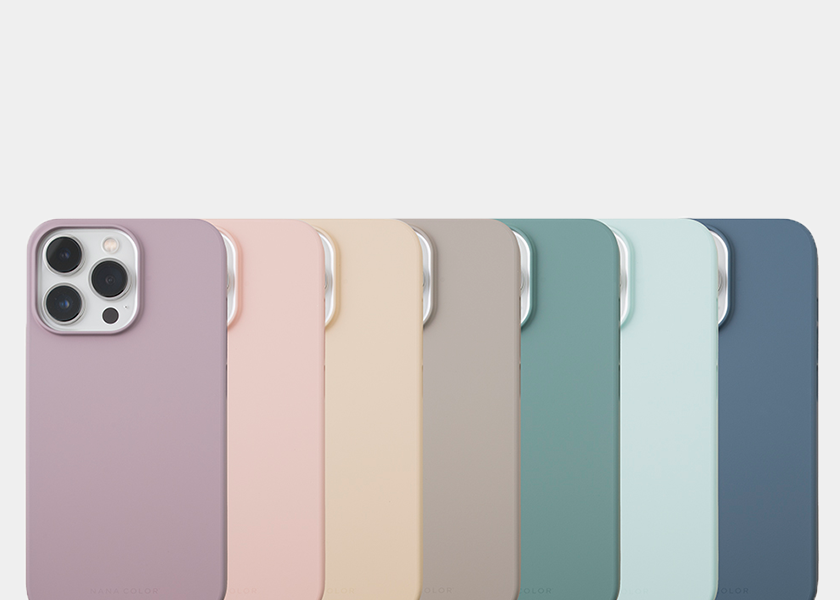
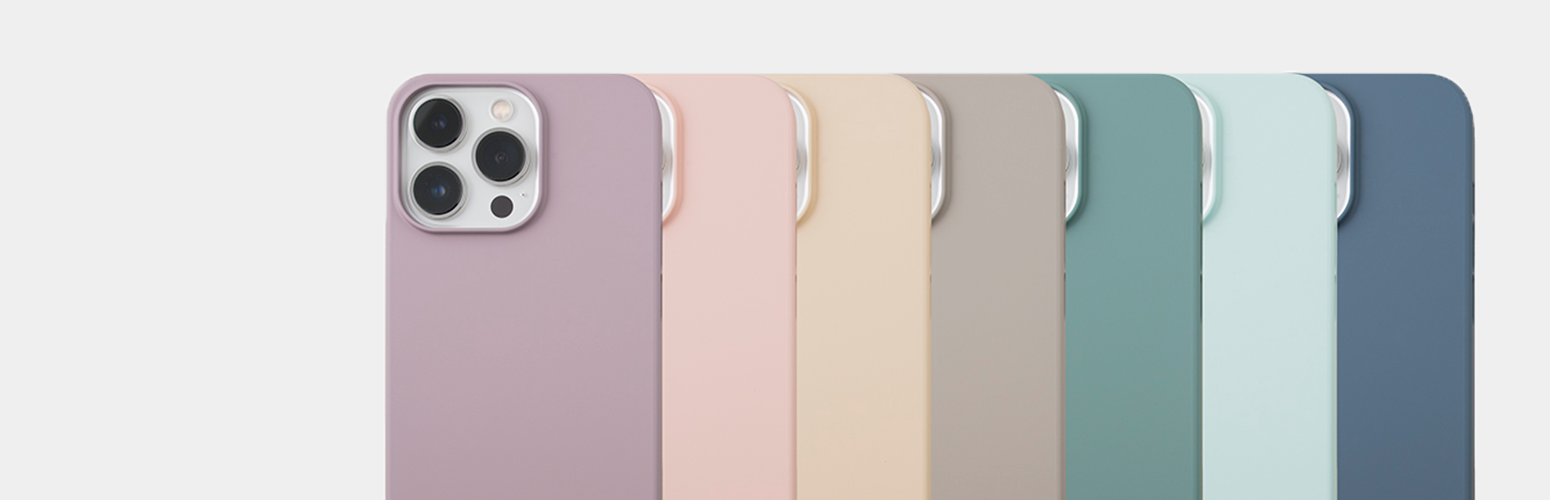
おしゃれを、
かるく。

〉

〉
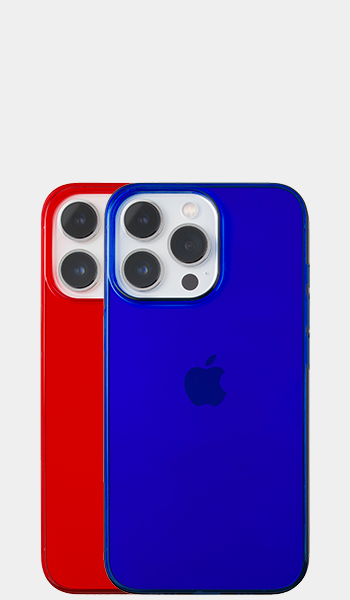

〉
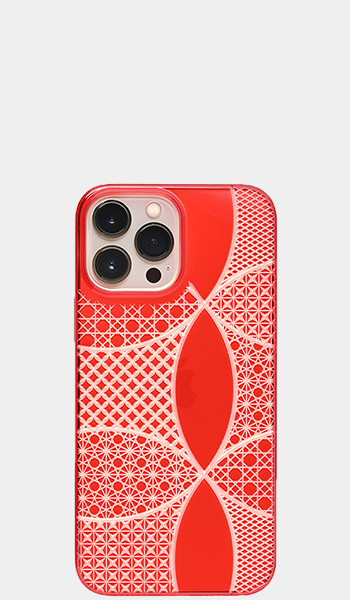

〉
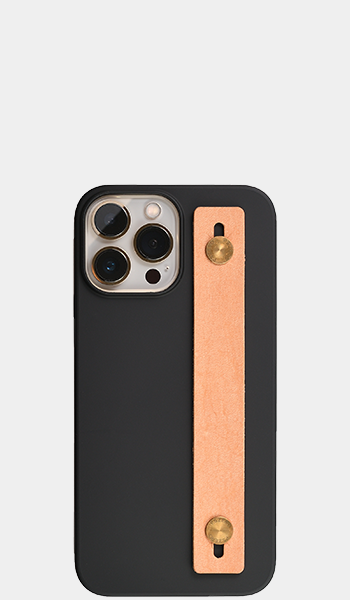

〉
MagSafe
対応ケース新登場。


〉
〉
〉
ゲームをするなら
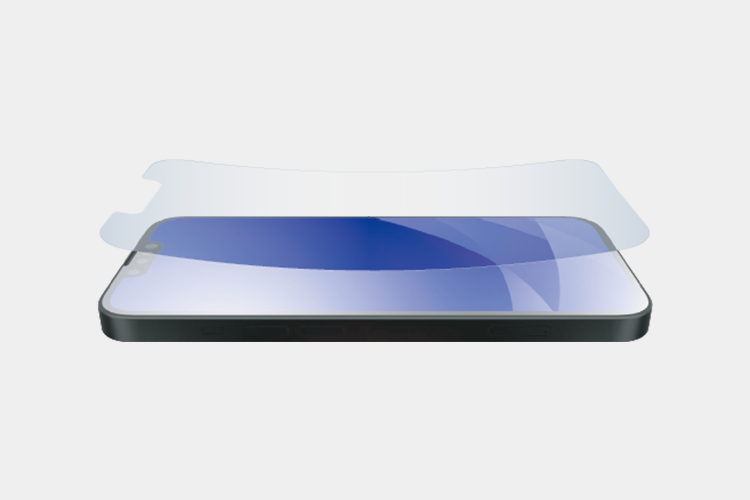
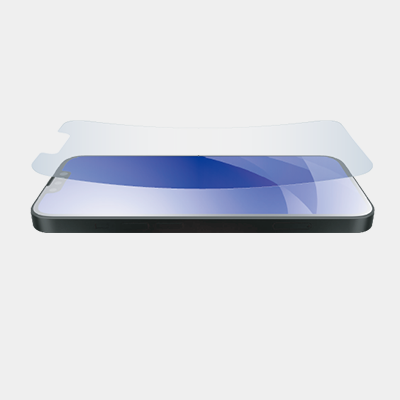
〉
ムービーを見るなら
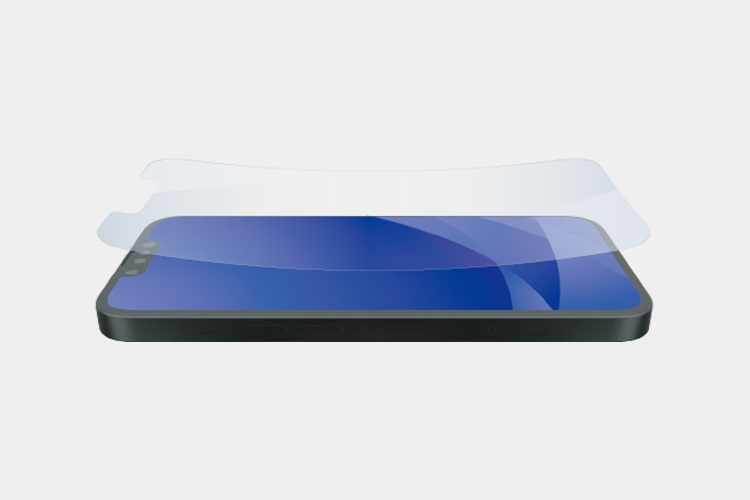
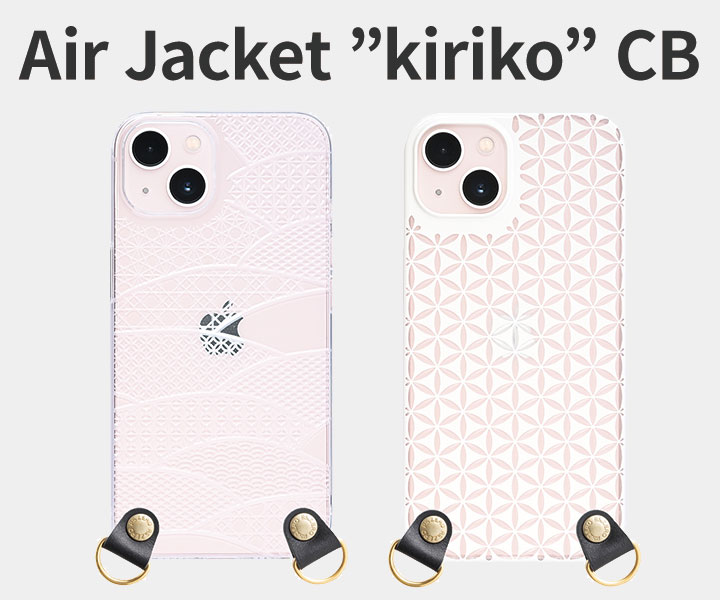 2024.03.01 Air jacket "kiriko" CB 新登場!!
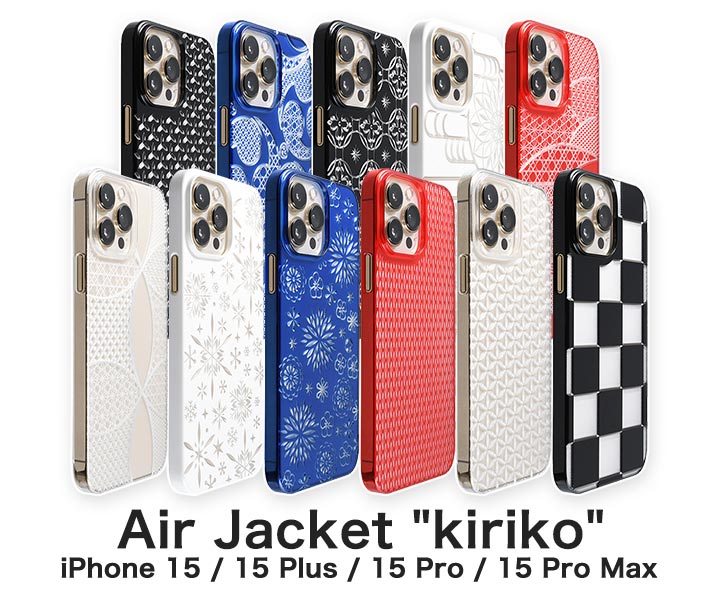 2023.12.18 kiriko for iPhone 15 新登場!!
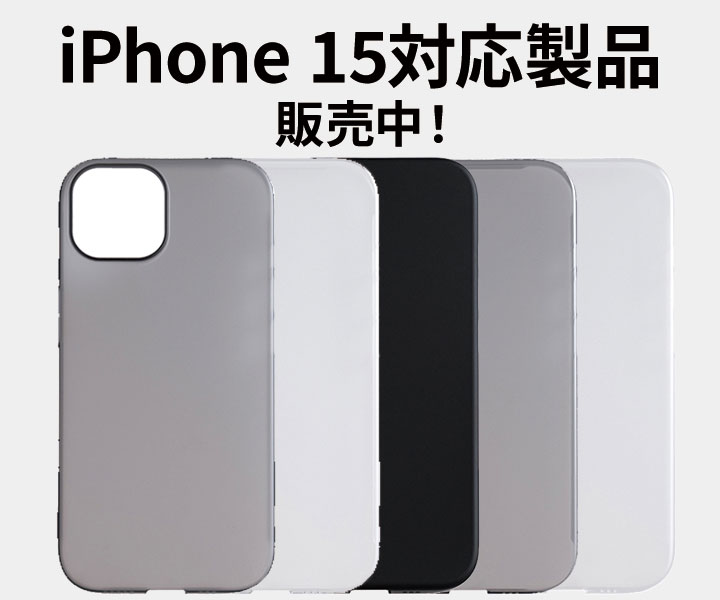 2023.09.22 iPhone 15対応製品販売中!
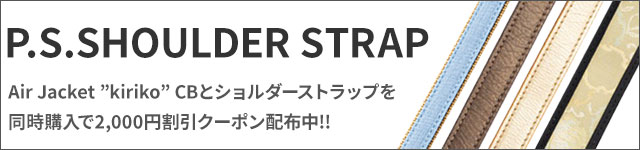
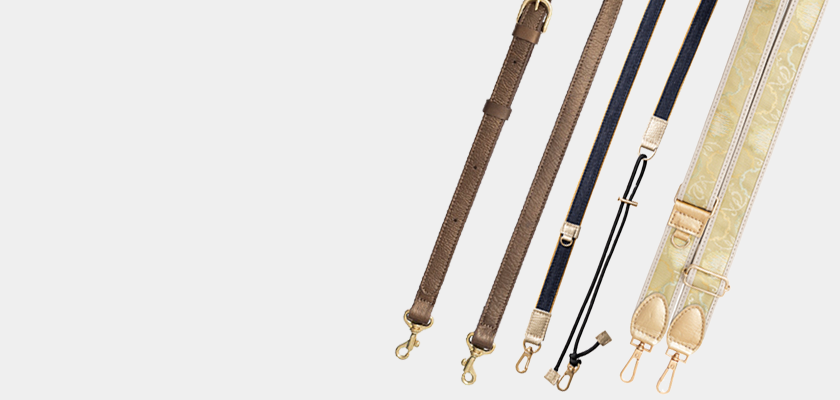
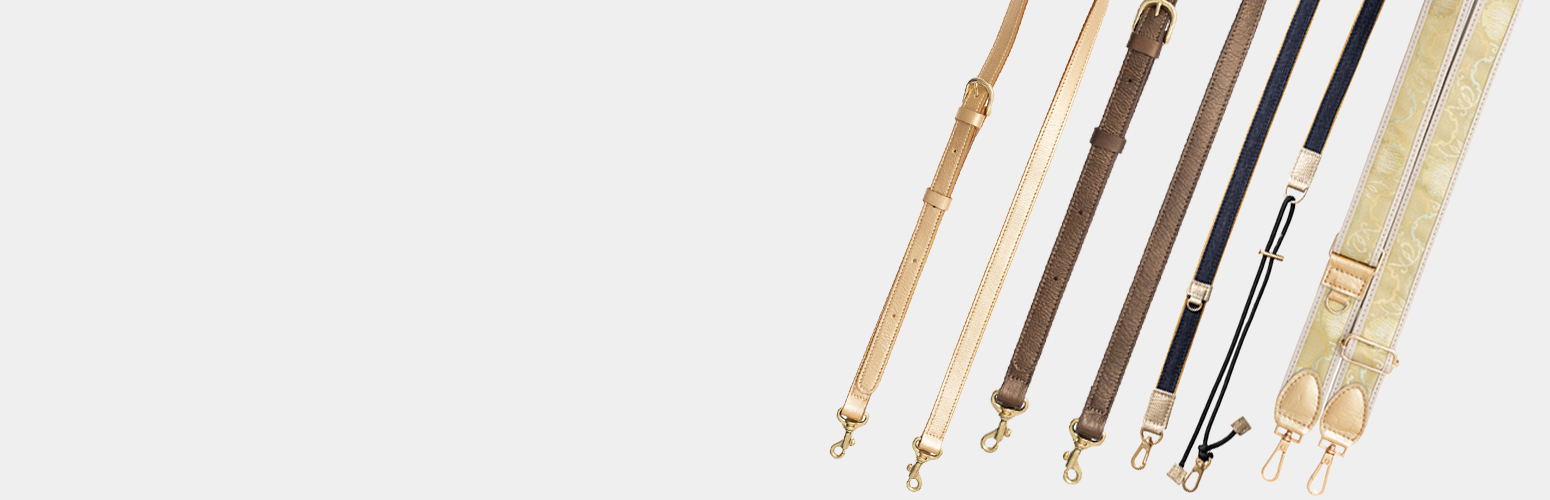
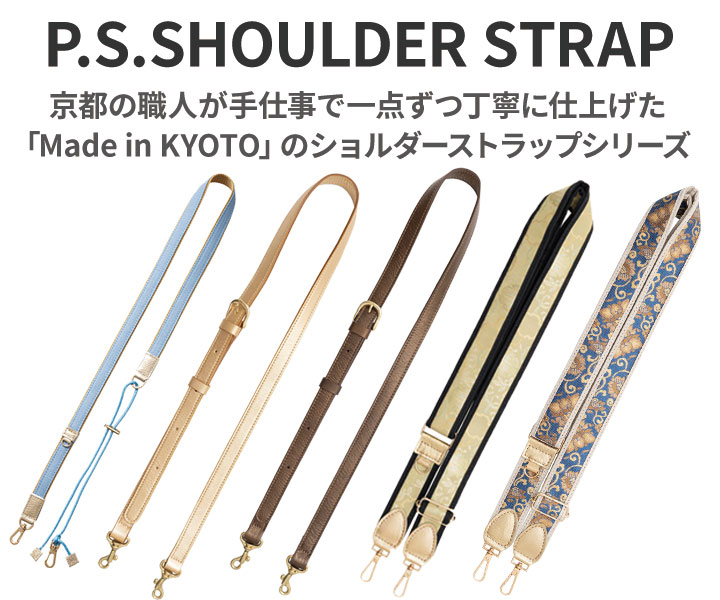 2023.9.1 P.S.SHOULDER STRAP新発売!
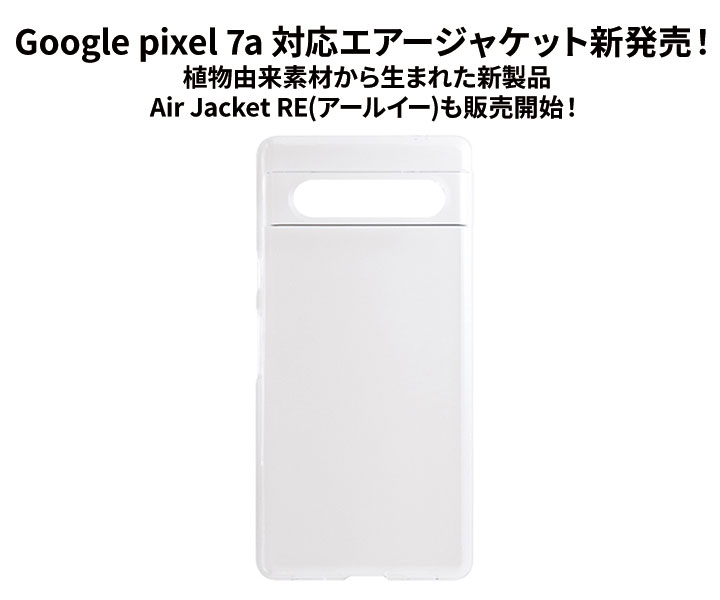 2023.5.11 植物由来素材採用の新しいエアジャケ「Air Jacket RE」Google Pixel 7a向けに新発売
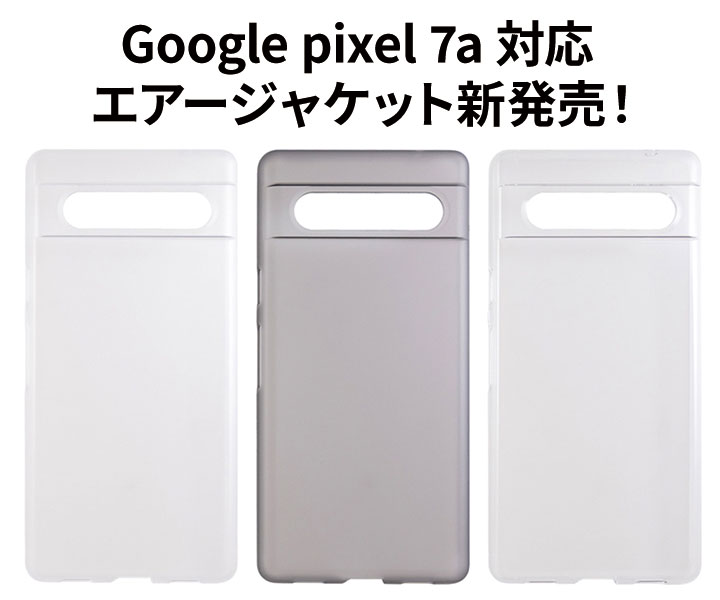 2023.5.11 Google Pixel 7a対応 エアージャケット発売開始!
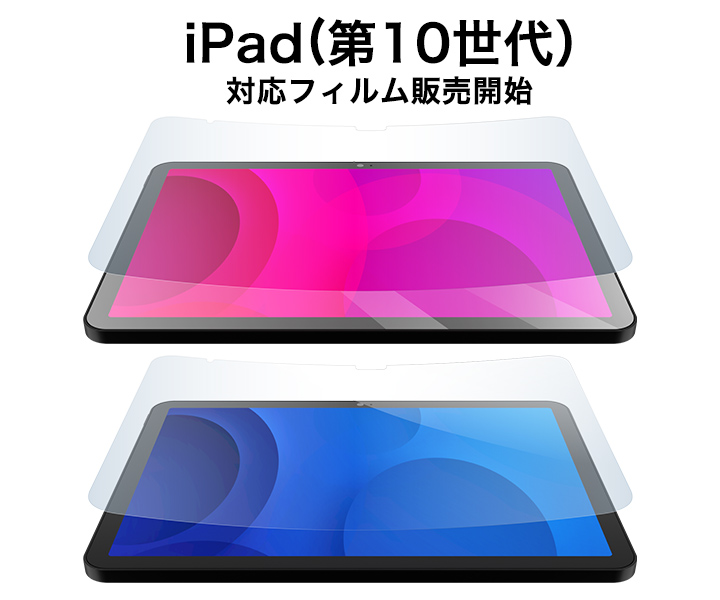 2022.12.22 iPad(第10世代)対応フィルム販売開始
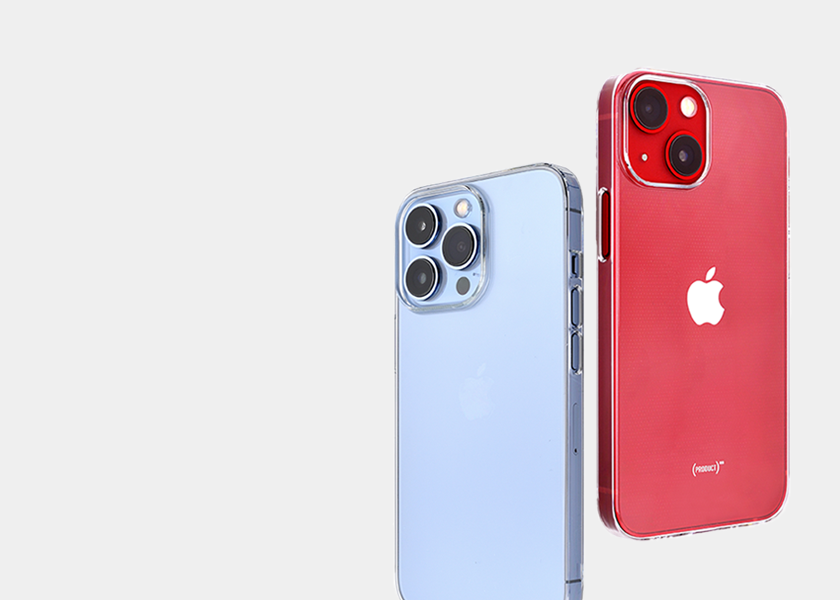
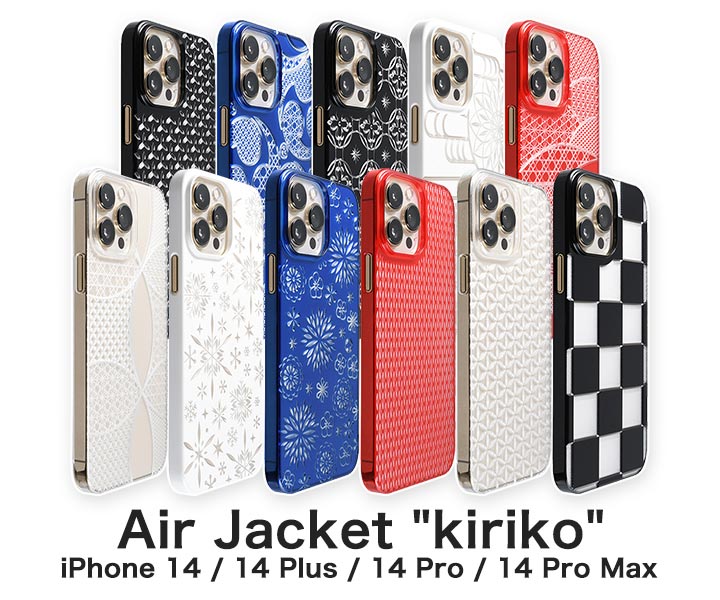 2022.11.18 kiriko for iPhone 14 新登場!!
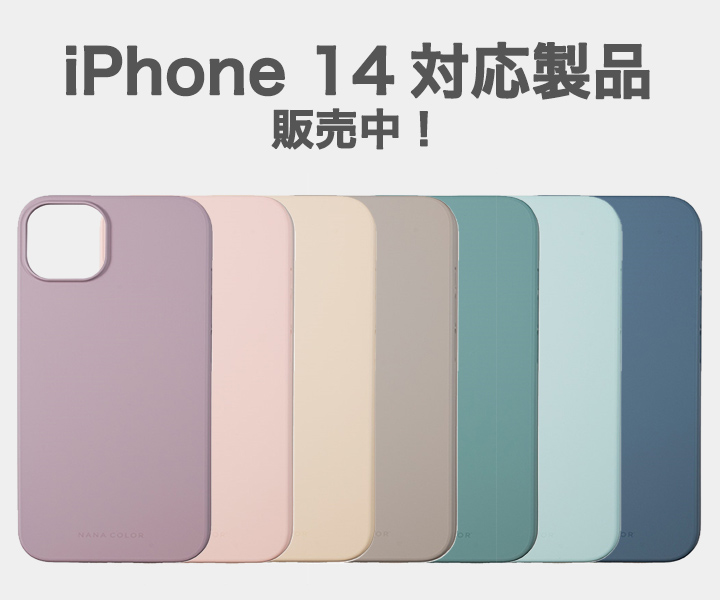 2022.09.16 iPhone 14対応製品販売中!







 X(旧twitter)
 facebook
 instagram
 YouTube